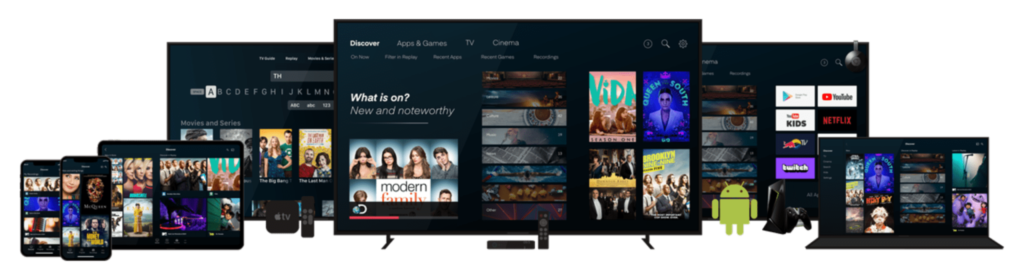
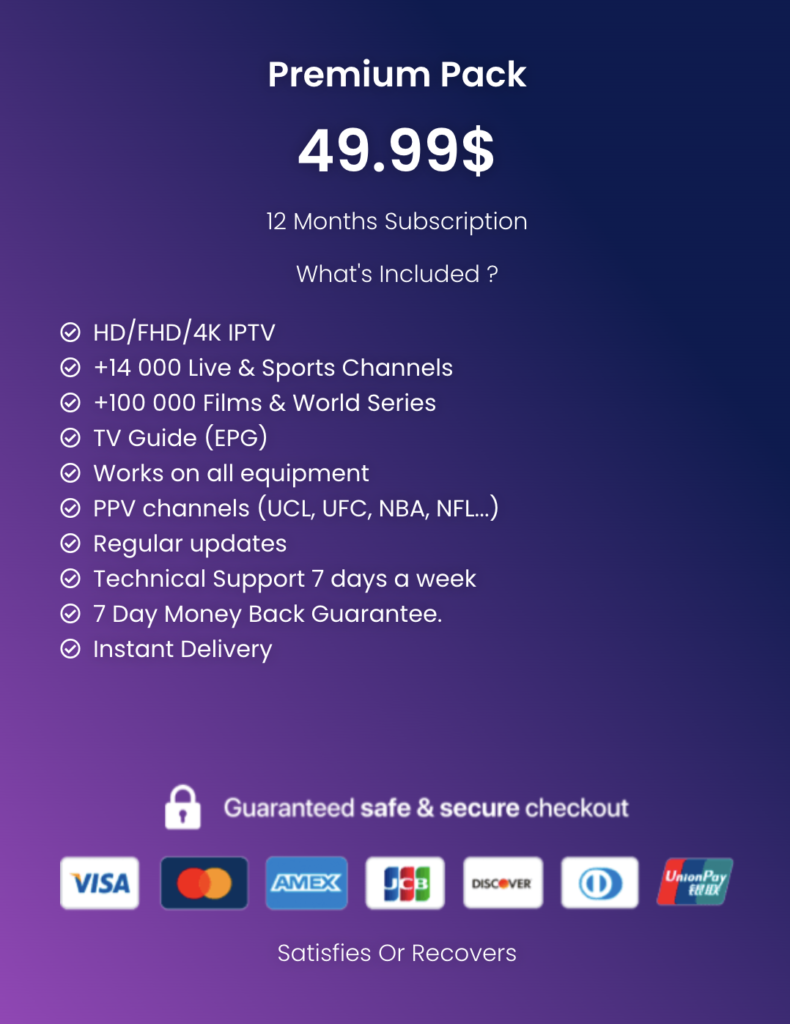
L’IPTV (Télévision par protocole Internet) révolutionne la manière dont nous regardons la télévision en offrant une large gamme de chaînes et de contenus à la demande via Internet. En combinant l’IPTV avec l’Amazon Fire TV Stick, vous pouvez profiter d’une expérience télévisuelle fluide et personnalisée, idéale pour répondre aux besoins des utilisateurs au Québec.
Les Fire TV Sticks intègrent des tonnes d’intégrations Alexa, et avec la bonne télécommande, vous pouvez appeler l’assistant en appuyant simplement sur un bouton. Nous avons donc tout ce dont vous avez besoin pour configurer votre nouvel appareil Fire TV (le préparer peut être une corvée), afin que vous puissiez le maîtriser dès aujourd’hui. La seule chose que nous n’aimons pas à propos de Fire TV, c’est la part de l’écran d’accueil qui n’est pas sous votre contrôle. L’un de nos conseils ci-dessous vous montre comment réorganiser la rangée d’applications sur l’écran d’accueil.
COMMENT METTRE À JOUR LE FIRE TV STICK Récemment, Amazon a déployé une nouvelle interface pour les Fire TV Sticks et Cube. Si votre appareil n’a pas encore été mis à jour (ou si vous souhaitez vérifier si vous avez obtenu la dernière mise à jour), il est facile de l’obtenir en 5 étapes simples, répertoriées ci-dessous. La nouvelle interface est un peu plus élégante, mais elle regorge toujours de moyens de maximiser votre abonnement Prime, si vous en avez un.
Ouvrez Paramètres en haut de l’écran d’accueil. Faites défiler vers la droite pour sélectionner Appareil. Sélectionnez À propos. Sélectionnez Rechercher la mise à jour du système. Suivez les invites pour mettre à jour votre Fire TV Stick.COMMENT REGARDER DES FILMS ET DES ÉMISSIONS GRATUITS SUR PRIME VIDEO Amazon, via son application Freevee, propose de nombreuses émissions de télévision et films gratuits, et vous pouvez les regarder ici
Nous l’avons vu proposer une liste variable (et changeante) de titres, y compris la série originale Leverage: Redemption. Les nouveaux films Freevee ajoutés en mars 2023 que nous recommandons incluent Annihilation, Inside Job et Promising Young Woman (2020).
COMMENT VIDER LE CACHE DU FIRE TV STICK POUR LE RENDRE PLUS RAPIDE Si vous avez une application Fire TV Stick qui ne fonctionne tout simplement pas, n’est-ce pas ? Vous pouvez essayer d’effacer ses toiles d’araignées numériques en effaçant le cache puis (puis) les données.
L’effacement du cache est la plus sûre des deux étapes , car l’effacement des données vous obligera à vous reconnecter.
Cliquez sur l’engrenage Paramètres sur l’écran d’accueil.Sélectionnez Applications .Sélectionnez Gérer les applications installées .Sélectionnez l’application qui avance trop lentement.Sélectionnez Effacer le cache et/ou Effacer les données .COMMENT CONFIGURER LE FIRE TV STICK Oui, le cordon micro USB et l’adaptateur secteur fournis avec le Fire TV Stick ne sont peut-être pas nécessaires pour faire fonctionner le Fire Stick, mais vous souhaiterez qu’il garantisse des performances plus rapides.
Voici tout ce dont vous avez besoin pour que le Fire TV Stick soit opérationnel avec votre IPTV Quebec et diffuse tout votre contenu préféré.
1. Branchez le câble micro USB sur l’adaptateur secteur.
2. Branchez l’autre extrémité sur le Fire TV Stick.
3. Branchez le Fire TV Stick sur un port HDMI de votre téléviseur.
4. Appuyez sur Accueil sur votre télécommande.
(Crédit image : Henry T. Casey) Si vous rencontrez des difficultés avec cette étape, essayez d’utiliser la télécommande plus près du Fire TV Stick, en maintenant Home pendant 10 secondes et en remplaçant les piles par des piles neuves.
Si ces étapes ne fonctionnent pas (ce n’est pas le cas pour nous), débranchez simplement l’alimentation du Fire TV Stick, attendez une minute et rebranchez-la.
(Crédit image : Henry T. Casey) 5. Appuyez sur Lecture/Pause sur votre télécommande.
(Crédit image : Henry T. Casey) 6. Sélectionnez votre langue.
(Crédit image : Henry T. Casey) 7. Sélectionnez votre réseau Wi-Fi.
(Crédit image : Henry T. Casey) 8. Entrez votre mot de passe et sélectionnez Connecter.
(Crédit image : Henry T. Casey) 9. Sélectionnez Se connecter ou Créer un compte. Supposons que vous disposez d’un compte Amazon et que les étapes ci-dessous suivent la sélection de Connexion.
(Crédit image : Henry T. Casey) 10. Sur un téléphone, une tablette ou un ordinateur, ouvrez amazon.com/code, connectez-vous et saisissez le code d’activation unique que vous avez obtenu à l’étape 2.
(Crédit image : Henry T. Casey) 11. Sélectionnez Continuer , car sélectionner Changer de compte impliquerait que vous venez de vous connecter avec un mauvais identifiant.
(Crédit image : Henry T. Casey) 12. Sélectionnez Oui ou Non pour activer ou désactiver le stockage des mots de passe des réseaux connectés avec Amazon. Personnellement, j’opte pour le Non.
(Crédit image : Henry T. Casey) 13. Activer ou désactiver le contrôle parental.
(Crédit image : Henry T. Casey) 14. Si vous avez sélectionné oui, saisissez votre numéro PIN de contrôle parental et notez-le dans un endroit que votre enfant ne trouvera pas.
(Crédit image : Henry T. Casey) 15. Sélectionnez OK après avoir noté où le contrôle parental est géré.
(Crédit image : Henry T. Casey) 16. Si la télécommande de votre Fire TV Stick est compatible avec les commandes TV, vous allez maintenant cliquer sur Suivant pour vous assurer qu’elle fonctionne correctement.
(Crédit image : Henry T. Casey) 17. Réglez le volume, puis cliquez sur Oui pour confirmer.
(Crédit image : Henry T. Casey) 18. Cliquez sur OK.
(Crédit image : Henry T. Casey) 19. Inscrivez-vous à Amazon Kids+ (il peut vous montrer un message pour Prime si vous n’avez pas Prime) ou désactivez-vous. Vous vous demandez pourquoi vous voudriez Prime ? Consultez notre guide des meilleurs films et émissions Prime Video pour en savoir plus.
(Crédit image : Henry T. Casey) 20. Sélectionnez Commencer pour parcourir l’intégration des téléchargements d’applications Amazon, ou cliquez sur Non merci pour passer outre. C’est toujours très étrange de voir quelles applications sont suggérées et lesquelles ne le sont pas.
(Crédit image : Henry T. Casey) 21. Sélectionnez les services populaires que vous souhaitez et cliquez à droite sur les chaînes de télévision. Les applications sélectionnées ci-dessous sont celles que j’utiliserais réellement.
(Crédit image : Henry T. Casey) 22. Sélectionnez les applications de chaînes de télévision souhaitées et cliquez à droite sur les applications sportives.
(Crédit image : Henry T. Casey) 23. Sélectionnez les applications sportives souhaitées et cliquez à droite sur les applications proposées. Si vous ne pouvez pas regarder les applications que vous souhaitez dans votre pays, vous pouvez consulter l’article Avez-vous besoin d’un VPN sur Fire Stick ? explicateur.
24. Sélectionnez les services proposés que vous souhaitez et cliquez sur Jouer pour continuer.
(Crédit image : Henry T. Casey) 25. Cliquez sur Terminer pour télécharger des applications.
(Crédit image : Henry T. Casey) 26. Cliquez sur Compris pour continuer.
(Crédit image : Henry T. Casey) 27. Entrez le code PIN du contrôle parental (ignorez évidemment cette étape si vous n’avez pas configuré de code PIN pour le contrôle parental).
(Crédit image : Henry T. Casey) 28. Sélectionnez un profil utilisateur .
(Crédit image : Henry T. Casey) Vous avez configuré votre Fire TV Stick !
Et si vous êtes curieux de savoir comment fonctionne l’autre grande plate-forme d’appareils de streaming, consultez notre confrontation Roku contre Amazon Fire TV Stick .
(Crédit image : Henry T. Casey) COMMENT UTILISER LE FIRE TV STICK AVEC VOICE REMOTE PRO D’AMAZON (Crédit image : Henry T. Casey / Tom’s Guide) Alexa Voice Remote Pro vous récompense pour vos efforts. Je veux dire par là que si vous voyez un nouveau bouton, cliquez simplement dessus.
En cliquant sur le bouton des écouteurs dans le coin supérieur droit, vous afficherez les écouteurs Bluetooth disponibles auxquels vous pouvez vous connecter pour une écoute sans fil.
Ensuite, cliquez sur le bouton 1 ou 2 . Vous verrez alors les commandes récemment exécutées que vous pouvez attribuer à ce bouton. C’est un moyen simple de gagner du temps et de ne pas avoir à prononcer des commandes entières, et cela vous aide à faire en sorte que cette télécommande corresponde davantage à ce que vous voulez faire que les boutons de l’application de marque ne vous enferment dans.
COMMENT CONFIGURER LES APPLICATIONS DU FIRE TV STICK SUR L’ÉCRAN D’ACCUEIL (Crédit image : Henry T. Casey) Voici une partie ennuyeuse de Fire TV : son écran d’accueil est principalement hors de votre contrôle. Vous obtenez un petit éclat, et il s’agit par défaut d’un tas d’applications Amazon de valeur variable (bien sûr, IMDb TV, à droite).
Heureusement, nous avons un guide sur la façon de personnaliser la ligne d’applications de l’écran d’accueil de Fire TV . De cette façon, vous pouvez immédiatement réorganiser les applications qui apparaissent dans ces six blocs en haut de votre écran d’accueil. En bref, cliquez sur ce bouton gris avec le carré et le symbole +, puis bricolez sur l’écran suivant.
COMMENT UTILISER LE FIRE TV STICK AVEC ALEXA Le Fire TV Stick est livré avec une télécommande Alexa qui vous permet d’effectuer des commandes vocales. Non seulement il vous permet de mettre en pause, de rembobiner et d’avancer rapidement du contenu avec votre seule voix, mais il offre également des fonctionnalités bonus, notamment le jeu Jeopardy et une aide pour les prévisions météorologiques.
Vous trouverez ci-dessous une liste principale des commandes Alexa qui fonctionnent avec le Fire TV Stick, que nous mettrons à jour à mesure que de nouvelles compétences seront disponibles.
Regarder du contenu
«Alexa, regarde The Handmaid’s Tale.»
«Alexa, ouvre Netflix.»
«Alexa, ouvre PlayStation Vue.»
«Alexa, fais une pause.»
«Alexa, joue.»
«Alexa, arrête.»
«Alexa, avance rapide»
«Alexa-rembobinage»
«Alexa, avance 5 minutes»
«Alexa, saute 30 secondes»
«Alexa, joue ensuite»
«Alexa, prochain épisode»
Trouver du contenu
«Alexa, montre-moi les restaurants à proximité»
«Alexa, montre-moi [titre de l’émission ou du film]»
«Alexa, montre-moi [insérer le genre]»
«Alexa, montre-moi les films de Bruce Willis»
«Alexa, cherche Westworld»
«Alexa, ajoute ceci à ma liste de surveillance»
«Alexa, montre ma liste de surveillance»
«Alexa, recherche l’application NPR»
«Alexa, regarde HGTV [ou n’importe quelle émission] sur PlayStation Vue [ou Hulu]»
«Alexa, regarde [insérer le nom de la chaîne Prime Video]»
Les nouvelles
« Alexa, joue mon briefing flash » [si activé dans l’application Alexa] ou « Alexa, quelles sont les nouvelles ? »
La météo
«Alexa, quel temps fait-il ?»
«Alexa, quelles sont les prévisions ?»
«Alexa, quel temps fait-il à [insérer la ville] ?»
«Alexa, quel temps fait-il [insérer le jour] ?»
Jeux
«Alexa, joue à Jeopardy» [activer dans l’application Alexa]
Musique
«Alexa, joue Beyoncé»
«Alexa, joue All Star de Smash Mouth»
«Alexa, mets de la musique [insérer le genre]»
COMMENT INSTALLER DES APPLICATIONS SUR FIRE TV STICK L’installation d’applications sur le Fire TV Stick est assez simple, grâce à Alexa. Bien sûr, vous pouvez passer votre temps à cliquer sur l’interface, à sélectionner la loupe et à saisir le nom d’une application, mais ce n’est pas obligatoire.
Au lieu de cliquer sur le clavier à l’écran (trouvé en sélectionnant la loupe à l’extrême gauche du menu), vous pouvez simplement parler à Alexa en maintenant enfoncé le bouton Alexa/microphone et en prononçant le nom d’une application.
Alternativement, vous pouvez le faire à l’ancienne :
1. Sélectionnez Rechercher sur l’écran d’accueil de Fire TV.
(Crédit image : Henry T. Casey) 2. Sélectionnez Rechercher (oui, ignorez le bouton AppStore, il est encombré et n’a pas d’option de recherche.
(Crédit image : Henry T. Casey) 3. Ici, vous pouvez utiliser Alexa en appuyant longuement sur le bouton du micro et en parlant pour la recherche vocale , ou vous pouvez taper le nom d’une application et sélectionner les résultats connectés.
(Crédit image : Henry T. Casey) 4. Sélectionnez cette application dans l’écran des résultats.
(Crédit image : Henry T. Casey) 5. Sélectionnez Obtenir.
(Crédit image : Henry T. Casey) 6. Sélectionnez Ouvrir.
(Crédit image : Henry T. Casey) Vous avez téléchargé et ouvert une application !
(Crédit image : Henry T. Casey) COMMENT CONFIGURER LA FONCTION DE BANNIÈRE DE TEXTE DU FIRE TV STICK Les personnes malvoyantes seront heureuses d’apprendre qu’Amazon déploie une nouvelle fonctionnalité appelée Text Banner. Une fois activée, l’interface Fire TV permettra de déterminer beaucoup plus facilement quelle section de votre écran est en surbrillance ou sélectionnée.
Pour l’activer, ouvrez Paramètres et accessibilité et sélectionnez Bannière de texte. Il n’est peut-être pas encore sur votre appareil, alors surveillez les prochaines mises à jour du système.